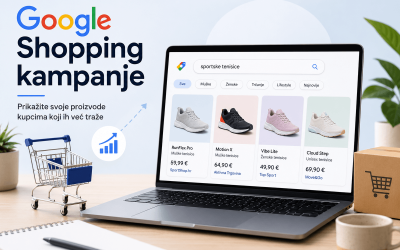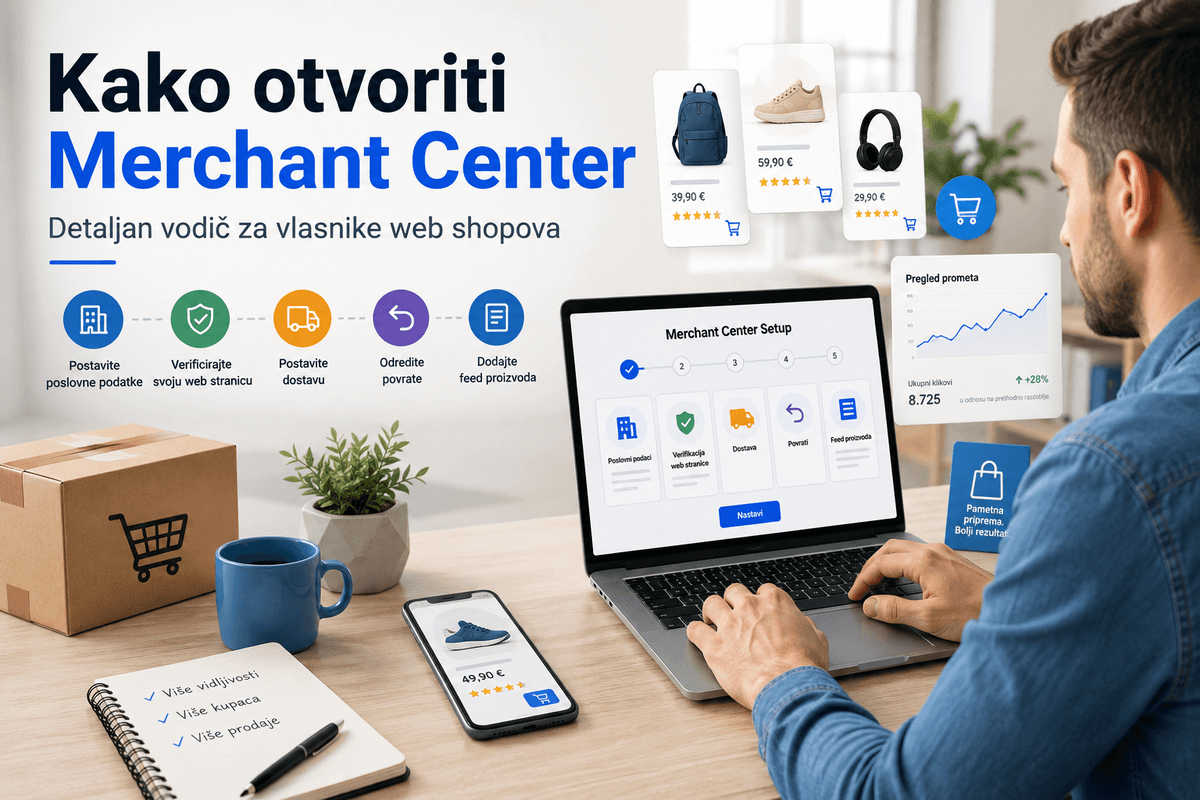
Ako imate webshop i planirate koristiti Google Shopping kampanje, Google Merchant Center postat će jedan od najvažnijih Googleovih alata u vašem poslovanju. Upravo preko Merchant Centera Google dobiva informacije o proizvodima koje prodajete, njihovim cijenama, fotografijama, dostupnosti, dostavi i drugim podacima potrebnima za prikaz proizvoda na Googleu.
Dobra vijest je da je Google Merchant Center besplatan. Samo otvaranje računa nije komplicirano, ali kvalitetno postavljanje zahtijeva nešto više pažnje. Merchant Center nije samo mjesto na kojem se napravi račun i učita XML datoteka. Google preko njega pokušava utvrditi postoji li iza webshopa stvarna i pouzdana trgovina, odgovaraju li podaci o proizvodima onome što korisnik vidi na webu i može li kupac bez problema završiti kupnju.
Google Merchant Center omogućuje trgovcima upravljanje podacima o proizvodima kako bi se oni mogli prikazivati kroz Google Search, Shopping i druge Googleove površine. Za pokretanje Shopping kampanja Merchant Center se zatim povezuje s Google Ads računom.
U ovom ćemo vodiču proći cijeli postupak, od pripreme webshopa do trenutka kada su proizvodi uneseni u Merchant Center i račun spreman za povezivanje s Google Adsom.
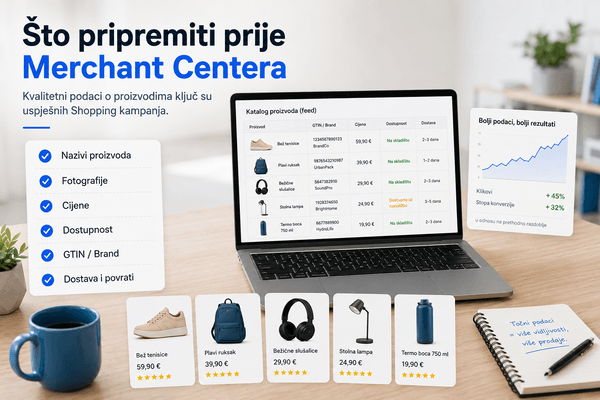
Što pripremiti prije otvaranja Merchant Centera?
Tehnički možete otvoriti Merchant Center račun za nekoliko minuta, ali preporučujem da prije toga provjerite webshop. Google prilikom pregleda računa ne gleda samo podatke koje unesete u Merchant Center. Pregledava i web stranicu na koju šaljete korisnike.
Webshop prije svega mora izgledati kao prava, funkcionalna internetska trgovina. Proizvodi trebaju imati jasno prikazanu cijenu, korisnik mora moći obaviti kupnju izravno na stranici, checkout mora biti siguran, a trgovina mora imati barem jedan uobičajen način plaćanja. Google također zahtijeva jasno navedene uvjete kupnje, uključujući pravila povrata i refundacije.
Prije otvaranja Merchant Centera zato bih provjerio postoje li na webshopu stranice poput „Kontakt“, „Dostava“, „Povrati i reklamacije“, „Uvjeti poslovanja“ i „Politika privatnosti“. Podaci o tvrtki trebaju biti jasni, a kontaktne informacije stvarne i dostupne kupcu.
Posebno obratite pažnju na podatke o tvrtki u podnožju webshopa i na kontakt stranici. Google preporučuje da naziv tvrtke, adresa i kontaktni podaci budu usklađeni s informacijama unesenima u Merchant Center. Nedosljedni poslovni podaci, nejasna pravila povrata, nefunkcionalan checkout ili stranice s nedovršenim sadržajem mogu dovesti do problema s odobravanjem proizvoda ili računa.
Drugim riječima, Merchant Center nemojte otvarati kao izolirani Google alat. Prvo provjerite je li sam webshop spreman za Googleovu provjeru.
1. Otvorite Google Merchant Center račun
Prvi korak je odlazak na Google Merchant Center.
Otvorite Google Merchant Center na adresi merchants.google.com i prijavite se Google računom koji želite koristiti za upravljanje webshopom. Google na službenim stranicama navodi postupak „Create an account“, nakon čega vas sustav vodi kroz početno postavljanje.
Preporučujem da za poslovne Google alate koristite poslovni Google račun, a ne privatnu Gmail adresu zaposlenika ili vanjskog suradnika.
To je posebno važno ako Merchant Center u budućnosti bude vodila agencija ili druga osoba. Vlasnik webshopa trebao bi zadržati administratorski pristup računu, dok se suradnicima naknadno mogu dodijeliti odgovarajuća prava.
Tijekom otvaranja računa Google može prikazivati nešto drugačije korake ovisno o webshop platformi, državi i tome prepoznaje li već vašu web stranicu. Merchant Center se često ažurira, pa nazivi pojedinih gumba mogu biti nešto drugačiji, ali osnovna logika ostaje ista.
Unosite podatke o svojoj trgovini, ne podatke osobe koja tehnički otvara račun.
2. Unesite točne podatke o tvrtki
Nakon otvaranja računa jedan od prvih važnih dijelova je Business info, odnosno poslovni podaci.
U aktualnom Merchant Center sučelju do njih dolazite kroz:
Settings → Business info → Edit business details
Google traži naziv poslovanja, adresu i podatke za korisničku podršku.
Ovdje treba biti posebno pažljiv.
Ako se vaš webshop zove, primjerice, „MojShop“, ali je pravni subjekt „Primjer trgovina d.o.o.“, podaci koje navodite moraju biti jasni i usklađeni s web stranicom. Na webshopu bi kupac također trebao moći pronaći podatke o pravnom subjektu.
Kod hrvatskih webshopova preporučujem da su na stranici jasno dostupni barem puni naziv tvrtke ili obrta, adresa, OIB, e-mail i telefon.
Google u svojim smjernicama za trgovce iz Europske unije posebno naglašava transparentnost pravnog naziva poslovanja i poreznih odnosno registracijskih podataka.
Pazite i na odabir države. Google navodi da se država odabrana prilikom postavljanja Merchant Center računa poslije ne može jednostavno promijeniti, dok se vremenska zona određuje prema poslovnoj adresi.
Za hrvatski webshop zato nemojte nasumično birati drugu državu samo zato što trenutačno određena Shopping funkcija ondje ima širu podršku.
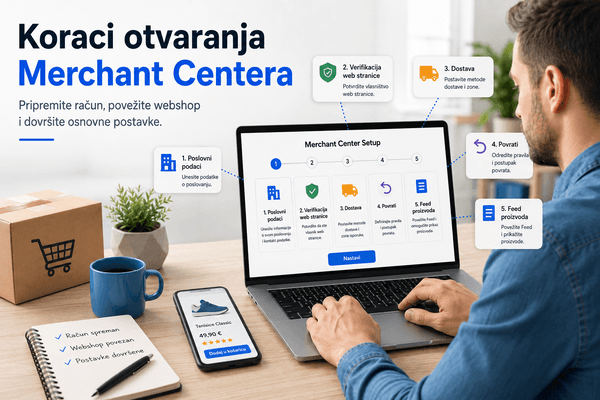
3. Dodajte adresu webshopa
Merchant Center mora znati koji webshop pripada vašem računu.
U Merchant Centeru otvorite:
Settings → Business info → Your online store → Edit online store
Unesite puni URL webshopa.
Google zatim mora potvrditi da imate pravo upravljati tom domenom. Taj proces sastoji se od verifikacije i povezivanja, odnosno „claimanja“ web adrese s Merchant Center računom.
Pojmovi mogu zvučati tehnički, ali značenje je jednostavno.
Verification potvrđuje da imate kontrolu nad web stranicom.
Claim povezuje tu web stranicu s vašim Merchant Center računom.
Jedna domena u pravilu može biti claimana samo kroz jedan Merchant Center račun, osim kod posebnih multi-client struktura.
To je čest problem kod webshopova koji su u prošlosti već surađivali s drugom agencijom ili su ranije pokušavali otvoriti Merchant Center. Ako Google prijavi da je domena već claimana, vrlo je moguće da postoji stari Merchant Center račun.
Nemojte odmah otvarati novi račun za svaki pokušaj. Prvo provjerite postoji li već Merchant Center povezan s webshopom.
4. Verificirajte webshop
Google danas može u određenim slučajevima automatski verificirati web stranicu. Ako je isti Google račun već povezan s Google Analyticsom ili Search Consoleom, Merchant Center ponekad sam prepozna da imate kontrolu nad domenom.
Ako automatska verifikacija ne uspije, postoji nekoliko drugih mogućnosti.
Google trenutno podržava verifikaciju preko e-maila povezanog s domenom, e-commerce platforme, HTML taga ili datoteke, Google Tag Managera i Google Analyticsa.
Za većinu WordPress/WooCommerce webshopova najjednostavnije su tri opcije.
Ako imate Google Search Console i isti Google račun je verificirani vlasnik domene, postupak često prolazi automatski.
Ako imate pristup WordPressu, može se dodati HTML meta tag koji Google generira tijekom postupka verifikacije.
Ako imate pravilno instaliran Google Tag Manager ili Google Analytics i odgovarajuća administratorska prava, moguće je koristiti i njih.
Kod HTML taga važno je da verifikacijski meta tag ostane u <head> dijelu početne stranice. Ako ga nakon verifikacije uklonite, Google u određenim situacijama može izgubiti potvrdu vlasništva.
Ako Merchant Center nikako ne može potvrditi domenu, prvo provjerite jeste li URL unijeli točno. Google preporučuje pokušati varijantu s ili bez www, provjeriti preusmjeravanja i Search Console vlasništvo.
5. Provjerite webshop prije nego krenete dodavati proizvode
Nakon verifikacije nemojte odmah učitati deset tisuća proizvoda.
Prvo ponovno provjerite nekoliko ključnih stvari na webshopu.
Google zahtijeva siguran checkout s SSL certifikatom, jasnu cijenu proizvoda, mogućnost izravne kupnje i dostupne informacije o povratu, uvjetima kupnje i kontaktu.
Posebno testirajte kupnju kao da ste kupac.
Dodajte proizvod u košaricu. Otvorite checkout. Provjerite prikazuje li se ista cijena kao na stranici proizvoda. Pogledajte pojavljuje li se neki neočekivani trošak. Provjerite radi li mobilna verzija.
Google navodi i da proizvod koji oglašavate mora biti moguće kupiti po cijeni prikazanoj u podacima koje ste poslali Merchant Centeru.
Ako feed kaže 99,90 €, a webshop kaže 109,90 €, Google će vrlo vjerojatno prije ili kasnije pronaći razliku.
6. Postavite dostavu
Dostava je jedno od područja na kojima vlasnici webshopova najčešće pogriješe.
Google mora znati gdje dostavljate, koliko približno traje isporuka i koliko korisnik plaća dostavu.
U aktualnom Merchant Centeru otvorite:
Products & store → Shipping and returns → Shipping policies → Add shipping policy
Google vas zatim vodi kroz nekoliko koraka. Prvo odabirete državu ili države u koje dostavljate, zatim proizvode na koje se pravilo odnosi, vrijeme dostave i na kraju trošak dostave.
Primjerice, webshop koji dostavlja samo u Hrvatsku može napraviti jednu osnovnu shipping politiku za Hrvatsku.
Ako dostava košta 5 €, unesite 5 €.
Ako je besplatna iznad 50 €, postavite pravilo koje odgovara stvarnom checkoutu.
Ako je dostava potpuno besplatna, postavite 0 €.
Ne preporučujem unositi povoljnije podatke samo zato da oglas izgleda bolje. Informacije u Merchant Centeru trebaju odgovarati onome što kupac stvarno plaća na webshopu.
Kod vremena dostave Google razlikuje handling time i transit time. Handling time je vrijeme koje vama treba da pripremite narudžbu prije nego je preuzme dostavna služba, dok je transit time vrijeme koje paket provede kod dostavljača.
Ako vi paket pripremite unutar jednog radnog dana, a dostava traje još jedan do dva dana, ukupna procjena treba biti realna.
Ako imate potpuno različite uvjete dostave za različite proizvode, primjerice standardnu robu i velike komade namještaja, moguće je koristiti posebne shipping labels te različite shipping politike.
7. Postavite pravila povrata
Nakon dostave uredite povrate.
U Merchant Centeru otvorite:
Products & store → Shipping and returns → Return policies → Add return policy
Google će tražiti URL stranice na vašem webshopu na kojoj su objašnjeni povrati i zatim informacije o tome u kojim državama pravilo vrijedi, koliko dugo kupac ima pravo na povrat, na koji način proizvod može vratiti i postoje li troškovi povrata.
Ovdje opet vrijedi isto pravilo: ono što unesete u Merchant Center mora odgovarati onome što piše na webshopu.
Ako na Merchant Centeru navedete povrat unutar 30 dana, a na webshopu piše 14 dana, stvarate nepotrebnu neusklađenost.
Google zahtijeva da pravila povrata budu dostupna korisniku bez prijave ili ostavljanja osobnih podataka te da jasno objašnjavaju rokove, način povrata i moguće troškove.
Ako nemate zasebnu stranicu „Povrati i reklamacije“, preporučujem da je napravite prije nego dovršite Merchant Center.
8. Odaberite kako će proizvodi dolaziti u Merchant Center
Sada dolazimo do najvažnijeg dijela — proizvoda.
Merchant Center mora dobivati podatke o svakom artiklu koji želite prikazivati na Googleu.
Postoji nekoliko načina kako ih poslati, a nije svaki podjednako dobar za svaki webshop.
Google trenutno podržava automatsko pronalaženje proizvoda na web stranici, povezivanje s e-commerce platformom, učitavanje datoteke, Google Sheets, ručni unos u određenim situacijama i API.
Za mali webshop s nekoliko desetaka proizvoda rješenje može biti relativno jednostavno.
Za webshop s 5.000 ili 50.000 proizvoda preporučujem automatizirani feed ili kvalitetnu direktnu integraciju s platformom.
9. Automatsko dodavanje proizvoda s webshopa
Google može sam pronaći proizvode na webshopu ako stranice proizvoda imaju pravilno implementirane strukturirane podatke.
U tom slučaju Google crawla stranice proizvoda, čita podatke poput naziva, cijene i dostupnosti te ih dodaje u Merchant Center.
U Merchant Centeru ovu opciju možete pronaći kroz:
Products → All products → Add products
te zatim odabrati dodavanje proizvoda iz webshopa ako je opcija dostupna.
Ovo može biti vrlo praktično, ali za ozbiljan webshop ne bih se oslanjao isključivo na automatsko prepoznavanje podataka.
Razlog je jednostavan. Želite imati kontrolu nad nazivima proizvoda, kategorijama, GTIN oznakama, custom labelima i ostalim podacima koji će kasnije biti važni za optimizaciju Google Shopping kampanja.
10. Povezivanje WooCommercea, Shopifyja ili druge platforme
Ako webshop radi na platformi za koju Google podržava direktnu integraciju, Merchant Center može povlačiti podatke iz te platforme.
Google navodi Shopify kao jedan od primjera gdje se informacije poput fotografija, cijena i opisa mogu automatski sinkronizirati s Merchant Centerom. Promjene napravljene na e-commerce platformi zatim se automatski prenose u Merchant Center.
Kod WooCommercea postoji više mogućnosti ovisno o pluginu i načinu na koji je webshop napravljen.
Važno je razumjeti jednu stvar: plugin koji „pošalje proizvode Googleu“ nije nužno kvalitetno postavljen Shopping feed.
Nakon povezivanja obavezno provjerite što je Google stvarno dobio.
11. Dodavanje proizvoda putem XML-a ili druge datoteke
Kod većih webshopova vrlo se često koristi product feed.
Merchant Center trenutno omogućuje dodavanje izvora podataka kroz:
Settings → Data sources → Add product source
ili kroz:
Products → Add products → Add another product source.
Datoteka može sadržavati podatke poput:
id
title
description
price
condition
link
availability
image_link
Google u svom primjeru datoteke upravo te atribute navodi među osnovnim poljima.
Za webshop u praksi često trebamo i:
brand, GTIN, MPN, product type, Google product category, color, size, gender, item group ID i druge atribute ovisno o vrsti proizvoda.
Feed može biti postavljen na URL tako da ga Google automatski dohvaća, primjerice jednom dnevno. Google navodi da kod feeda hostanog na URL-u sustav može dohvatiti ažuriranu datoteku svakih 24 sata.
Za ozbiljnu trgovinu to je znatno bolje od ručnog učitavanja nove Excel datoteke svaki put kada se promijeni cijena.
12. Provjerite nazive proizvoda
Nakon što su proizvodi u Merchant Centeru, nemojte samo provjeriti njihov broj.
Otvorite nekoliko proizvoda i pogledajte što je Google stvarno dobio.
Ako na webshopu imate naziv:
Model X200 crni
to nije posebno informativan Shopping naslov.
Naziv poput:
Muške kožne tenisice X200 – crne
Googleu i korisniku govori puno više.
Isto vrijedi za proizvode poput elektronike.
Umjesto:
UE55
korisnije je imati:
Samsung 55″ 4K OLED televizor UE55…
Naravno, naziv mora ostati točan i prirodan. Cilj nije natrpavanje ključnim riječima, nego jasno opisivanje proizvoda.
13. Provjerite GTIN i brand podatke
GTIN je globalni identifikacijski broj proizvoda, odnosno kod koji se najčešće nalazi uz barkod.
Ako proizvođač dodjeljuje GTIN vašem proizvodu, preporučujem da ga unesete.
Kod proizvoda poznatih proizvođača to Googleu pomaže razumjeti koji točno proizvod prodajete i povezati ga s odgovarajućom ponudom.
Nemojte izmišljati GTIN ako ga proizvod nema.
Isto vrijedi za brand. Ako prodajete proizvod proizvođača Bosch, Samsung, Nike ili nekog drugog brenda, unesite stvarni brand.
Ako prodajete vlastiti brand, koristite naziv vlastitog brenda.
14. Provjerite fotografije
Merchant Center će povlačiti glavnu fotografiju proizvoda.
Ta fotografija nije samo tehnički podatak. Kod Shopping oglasa upravo će ona biti jedan od najvidljivijih elemenata oglasa.
Zato pregledajte najvažnije proizvode i pitajte se kako njihove fotografije izgledaju kada se prikažu pored konkurencije.
Mutna fotografija od 300 × 300 piksela možda je nekada bila dovoljna za webshop, ali neće izgledati dobro pored profesionalno fotografiranih konkurentskih proizvoda.
Google također u svojim aktualnim smjernicama za kvalitetu trgovina preporučuje kvalitetne i autentične fotografije stvarnih proizvoda te izbjegavanje placeholder sadržaja.
15. Otvorite Products i provjerite „Needs attention“
Nakon učitavanja proizvoda Google ih mora obraditi.
Nemojte očekivati da će svih 5.000 artikala iste sekunde biti odobreno.
Otvorite:
Products & store → Products
Ovdje možete vidjeti status proizvoda. Merchant Center prikazuje koji su proizvodi odobreni, a koji zahtijevaju pažnju ili imaju pogreške. Google upravo Products overview opisuje kao glavno mjesto za pregled stanja kataloga.
Posebno pratite sekciju Needs attention.
Tipične greške mogu biti povezane s nedostajućim GTIN-om, pogrešnom cijenom, razlikom u dostupnosti, neispravnom slikom ili problemom s dostavom.
Kod velikih feedova rješavanje ovih problema može potrajati, zato Merchant Center treba pripremiti prije nego planirate pokrenuti Shopping kampanju.
16. Povežite Google Ads i Merchant Center
Kada imate Merchant Center s ispravnim proizvodima, račun treba povezati s Google Adsom.
Bez povezivanja ne možete napraviti Google Shopping kampanju koja koristi proizvode iz Merchant Centera.
U Merchant Centeru otvorite:
Settings → Access and services → Apps and services → Add service
Odaberite Google Ads.
Ako imate Google Ads račun na istom Google računu, Merchant Center ga može ponuditi za povezivanje.
Odaberite račun i kliknite Link.
Ako Google Ads račun vodi druga osoba ili agencija, možete koristiti Google Ads Customer ID i poslati zahtjev za povezivanje. Administrator Google Ads računa zatim mora odobriti zahtjev.
Vrlo je važno povezati pravi Google Ads račun.
Ako imate više Google Ads računa, provjerite Customer ID prije povezivanja.
17. Povežite Google Analytics 4
Ovaj korak nije potreban samo da bi Merchant Center postojao, ali ga preporučujem.
Merchant Center se može povezati s Google Analytics 4 propertyjem, što omogućuje korištenje određenih konverzijskih i analitičkih podataka unutar Merchant Centera. Za povezivanje trebate administratorski pristup Merchant Centeru i odgovarajuće ovlasti u GA4.
Za webshop je još važnije da je e-commerce praćenje u Google Analyticsu i Google Adsu pravilno implementirano.
Provjerite barem mjeri li se:
purchase, vrijednost narudžbe, valuta i transaction ID.
Merchant Center može biti savršeno postavljen, ali ako Google Ads dobiva pogrešnu vrijednost prodaje, kasnija optimizacija Shopping kampanja bit će znatno lošija.
18. Nemojte pokretati Shopping kampanju dok Merchant Center nije „čist“
Česta pogreška vlasnika webshopova je nestrpljenje.
Učitaju katalog, vide da se dio proizvoda pojavio i odmah pokrenu Performance Max ili Shopping kampanju.
Bolji pristup je prvo srediti Merchant Center.
Provjerite jesu li ključni proizvodi odobreni, jesu li cijene i dostupnost točne, postoje li problemi s dostavom, jesu li fotografije ispravne i podudara li se sve s webshopom.
Google Ads kampanja ne može popraviti loš feed.
Ako Google ne razumije proizvod ili ima pogrešne podatke o njemu, povećavanje budžeta neće riješiti problem.
Najčešće pogreške kod otvaranja Google Merchant Centera
Kod novih računa stalno se ponavljaju slični problemi. Webshop nema jasno navedene podatke o tvrtki, Merchant Center koristi drugu adresu od one na stranici, domena je već claimana kroz stari račun, feed ima različite cijene od webshopa ili nije pravilno postavljena dostava.
Česti su i nedostajući GTIN podaci, loše fotografije, generički nazivi proizvoda i nejasna politika povrata.
Još ozbiljniji problem nastaje kada webshop izgleda nedovršeno. Google izričito upozorava na placeholder tekst, neispravne poveznice, nesiguran checkout i nepotpune poslovne informacije.
Ako je webshop tek napravljen, prvo ga potpuno dovršite, a zatim otvarajte Merchant Center.
Koliko traje postavljanje Merchant Centera?
Samo otvaranje računa može trajati nekoliko minuta.
Ali to nije isto što i potpuno spreman Merchant Center.
Kod kvalitetno napravljenog webshopa s urednim feedom moguće je relativno brzo završiti osnovno postavljanje. Kod velikog webshopa s nekoliko tisuća artikala postupak može zahtijevati dosta dodatnog rada na katalogu, atributima, cijenama, dostavi i ispravljanju proizvoda.
Ako koristite povezivanje s e-commerce platformom, Google navodi da se svi proizvodi ponekad mogu pojavljivati u Merchant Centeru tek nakon nekoliko dana.
Promjene određenih podataka također se ne moraju prikazati odmah.
Zato Merchant Center ne bih postavljao dan prije planiranog početka Google Shopping kampanje.
Završna provjera: je li Merchant Center spreman?
Prije povezivanja kampanja napravite završnu kontrolu:
- poslovni podaci u Merchant Centeru odgovaraju podacima na webshopu
- domena je verificirana i claimana
- webshop ima HTTPS
- kupnja i checkout rade
- dostava je pravilno postavljena
- pravila povrata odgovaraju webshopu
- proizvodi su uneseni u Merchant Center
- cijene odgovaraju cijenama na webshopu
- dostupnost proizvoda je točna
- fotografije rade
- GTIN i brand podaci su uneseni gdje postoje
- najvažniji proizvodi nemaju Merchant Center greške
- Merchant Center je povezan s pravim Google Ads računom
- mjerenje kupnje i vrijednosti narudžbe radi ispravno.
Ako je sve navedeno riješeno, imate dobru tehničku osnovu za Google Shopping kampanje.
Najčešća pitanja o Google Merchant Centeru
Što je Google Merchant Center?
Google Merchant Center je besplatan Googleov alat putem kojeg webshop šalje podatke o proizvodima, cijenama, dostupnosti, fotografijama, dostavi i povratima. Ti se podaci kasnije mogu koristiti za Google Shopping i Performance Max kampanje.
Kako otvoriti Google Merchant Center?
Potrebno je prijaviti se Google računom na Merchant Center, unijeti poslovne podatke, dodati adresu webshopa, verificirati vlasništvo nad domenom, postaviti dostavu i povrate te dodati proizvode putem feeda ili integracije s webshopom.
Je li Google Merchant Center besplatan?
Da. Otvaranje i korištenje Merchant Centera je besplatno. Trošak nastaje tek ako proizvode počnete oglašavati putem Google Ads kampanja.
Treba li mi Merchant Center za Google Shopping kampanje?
Da. Za Shopping kampanje i Performance Max kampanje koje koriste katalog proizvoda potreban je Google Merchant Center povezan s Google Ads računom.
Kako verificirati webshop u Merchant Centeru?
Webshop se može verificirati putem Google Search Consolea, Google Analyticsa, Google Tag Managera, HTML taga ili drugim metodama koje Google ponudi tijekom postavljanja računa.
Kako dodati proizvode u Google Merchant Center?
Proizvodi se mogu dodati putem product feeda, XML datoteke, integracije s WooCommerceom ili Shopifyjem, API-ja ili automatskim prepoznavanjem proizvoda s webshopa.
Treba li Merchant Centeru XML feed?
Ne nužno. XML feed je samo jedan od načina slanja proizvoda. Veći webshopovi ipak najčešće koriste automatizirani feed ili direktnu integraciju jer se cijene i zalihe moraju redovito ažurirati.
Zašto su proizvodi odbijeni u Merchant Centeru?
Najčešći razlozi su razlika između cijene u feedu i na webshopu, netočna dostupnost, nedostajući GTIN, problemi s fotografijama, neispravna dostava ili neusklađena pravila povrata.
Kako povezati Merchant Center s Google Adsom?
U Merchant Centeru potrebno je otvoriti postavke povezivanja računa, odabrati Google Ads te povezati odgovarajući Google Ads Customer ID. Nakon povezivanja proizvodi se mogu koristiti u Shopping i Performance Max kampanjama.
Koliko traje postavljanje Google Merchant Centera?
Osnovni račun može se otvoriti vrlo brzo, ali potpuno postavljanje ovisi o broju proizvoda i kvaliteti webshopa. Kod većih webshopova često treba dodatno vrijeme za ispravljanje feeda, cijena, GTIN podataka, dostave i Merchant Center upozorenja.
Merchant Center nije samo tehnički korak prije Google Shoppinga
Vlasnici webshopova Merchant Center često doživljavaju kao još jedan račun koji treba otvoriti zato što ga Google zahtijeva.
To je pogrešan način gledanja.
Merchant Center je zapravo podatkovno središte vašeg webshopa unutar Googleova ekosustava. Preko njega Google pokušava razumjeti što prodajete, koliko proizvod košta, je li dostupan, kako izgleda, kamo ga dostavljate i što kupac može očekivati nakon kupnje.
Kvaliteta tih podataka izravno utječe na kvalitetu budućeg Shopping oglašavanja.
Zato se najveća optimizacija Google Shopping kampanje često uopće ne događa u Google Adsu. Događa se u Merchant Centeru i samom webshopu.
Ako su nazivi proizvoda loši, treba ih popraviti. Ako su fotografije slabe, treba ih zamijeniti. Ako su cijene neusuglašene, treba popraviti sinkronizaciju. Ako Google ne dobiva GTIN ili dostupnost proizvoda, treba riješiti feed.
Tek kada je taj temelj dobar, ima smisla razmišljati o kampanjama, budžetu, ROAS-u i skaliranju prodaje.
Za vlasnike hrvatskih webshopova ovo je posebno aktualno upravo sada, uoči šire dostupnosti Google Shopping kampanja na hrvatskom tržištu. Merchant Center zato vrijedi otvoriti i pripremiti unaprijed, a ne tek onoga dana kada odlučite pokrenuti prvu Shopping kampanju.
U Digitalnom asistentu možemo napraviti provjeru postojećeg Merchant Center računa ili kompletno postavljanje novog računa, povezivanje webshopa, product feeda, Google Adsa i GA4 mjerenja te provjeriti jesu li proizvodi tehnički spremni za Google Shopping kampanje. Cilj nije samo dobiti zeleni status u Merchant Centeru, nego pripremiti kvalitetne podatke na temelju kojih Google Ads kasnije može ostvarivati profitabilnu prodaju.